· exit-lag.net
帮助中心
指南
ExitLag 指南与故障排查
六篇教程:安装、延迟几乎不变、杀毒提示、Multi-Internet 故障转移、Traffic Shaper 与日常习惯。基于常见玩家反馈与产品帮助主题。
-
1
下载对应安装包
从 下载页 获取 SetupExitLag-5.21.3-x64.exe。仅在旧版 Windows 7 级 PC 上使用旧版 V4.305.1。
-
2
运行安装并完成向导
Windows 提示时批准驱动与防火墙。若安装程序要求则重启。
-
3
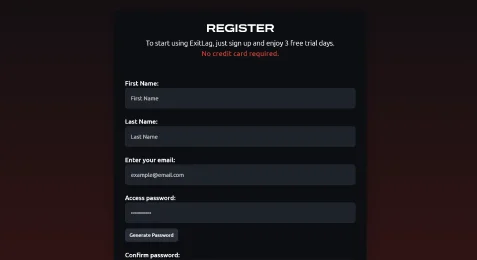
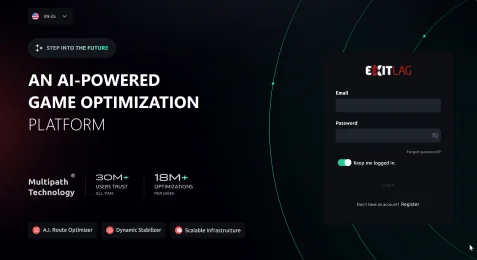
登录或创建账户
在较新 V5 版本使用邮箱或 Google 登录。仅在接受付费方案可能自动续费后再开始试用。
-
4
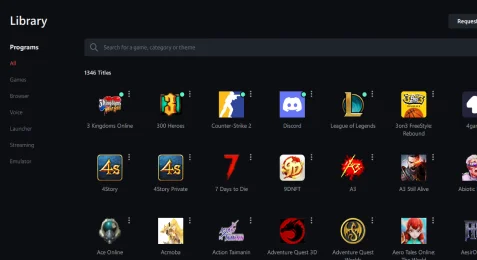
添加游戏并 Apply Routes
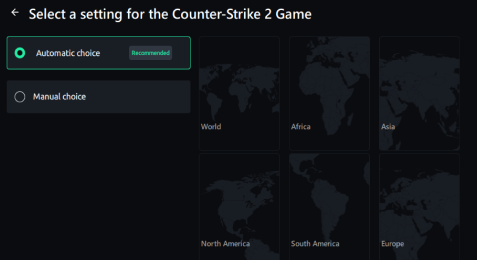
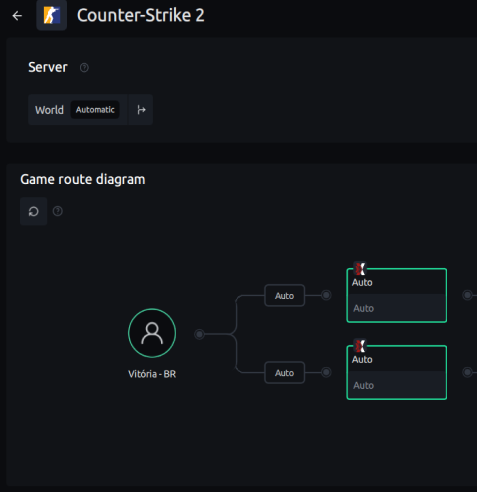
选择 Automatic(Recommended)或 Manual 区域,然后在 ExitLag 后台运行时启动游戏。
-
5
可选:配置 Traffic Shaper
运行首次测速,在 Steam 或浏览器后台下载时让 Optimized 游戏保留带宽。
提示: 整个会话期间保持 ExitLag 运行。关闭客户端将流量恢复为正常 ISP 路径。
若 ISP 路径已较干净或 Wi-Fi 拥塞为主,小幅改善属正常。请按顺序逐项排查。
-
1
确认 ExitLag 仍在运行,且游戏可执行文件显示已应用路由。关闭客户端会立即停止优化。
-
2
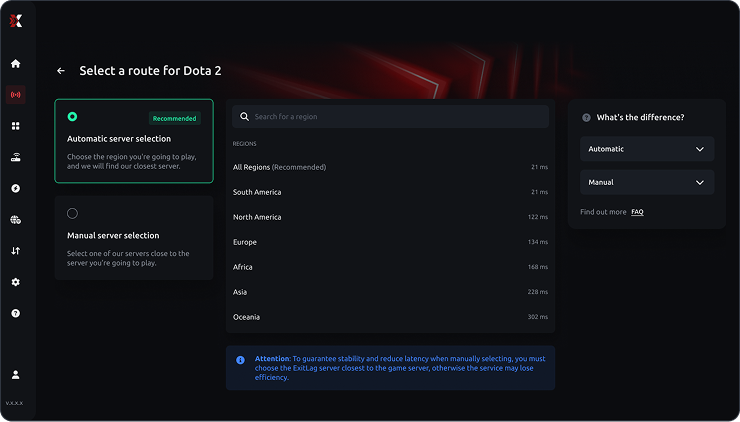
在 Automatic 与 Manual 间切换,匹配实际排队区域(例如 SEA 与 NA)。区域不匹配可能升高延迟。
-
3
改用以太网 并暂停大文件下载。ExitLag 无法修复弱 Wi-Fi 或干扰。
-
4
启用 Traffic Shaper,若对局中后台应用占用飙升。见下方指南。
-
5
接受适度变化,当基线路由已很强时。关注丢包与断线,而非保证降低 50 ms。
提示: 排队前在客户端对比 Manual 区域延迟值。下方截图显示各路由的毫秒读数。
网络过滤在某些引擎中类似恶意软件模式。请谨慎使用白名单,而非永久关闭防护。
-
1
在 下载完整性章节 核对文件名、大小(5.21.3 约 92.13 MB)与 SHA256。
-
2
在 Windows 安全中心打开保护历史,若 ExitLag 安装包被隔离则恢复,然后重新运行安装。
-
3
如需,仅在安装期间为安装包路径添加临时排除,安装后移除。
-
4
提示时允许 ExitLag 通过防火墙。阻止过滤组件将完全停止路由。
提示: 切勿忽略聊天链接中无名 EXE 的警报。更多说明见
信任与安全。
合并最多四条链路,单一 ISP 中断不会终止会话。
-
1
打开 Multi-Internet 设置前连接计划使用的所有链路(以太网、Wi-Fi、热点)。
-
2
启用最多四条连接。某 ISP 中断时 ExitLag 可维持会话。
-
3
在菜单界面短暂禁用一条网卡测试(排位中勿试,断线可能受罚)。确认游戏仍保持连接。
提示: Multi-Internet 适合主播及有 LTE 备份或第二条 ISP 的共享家庭。
Steam、浏览器或云同步共用线路时,为已优化游戏保留带宽。
-
1
打开 Traffic Shaper 并完成测速,使限制匹配真实 Mbps。
-
2
已优化游戏保持在 Optimized。将浏览器与云同步移至 Secondary 或 Custom 并设上下行上限。
-
3
若仅在不稳定时限速,使用 Smart Mode。需要每场硬限制时关闭 Smart Mode。
-
4
仅阻止您认识的进程。误阻止服务可能破坏语音或启动器。
- 竞技排位与锦标赛优先使用有线以太网。
- 排位前暂停系统与 Steam 更新;让 Traffic Shaper 处理剩余后台流量。
- 若只要试用请提前关闭自动续费。银行卡与 PayPal 扣款后通常不可退款。
- 主机游玩需 PC 共享或兼容路由器路径。ExitLag 非 PS5/Xbox 原生应用。