Seis guías paso a paso para instalación, ping que apenas cambia, alertas de antivirus, failover Multi-Internet, Traffic Shaper y hábitos del día a día. Basado en reportes comunes de jugadores y temas de ayuda del producto.
Desde la descarga hasta tu primera partida optimizada en unos quince minutos.
1
Descargar el instalador correspondiente
Obtén SetupExitLag-5.21.3-x64.exe desde la página de descarga. Usa legacy V4.305.1 solo en PCs antiguos tipo Windows 7.
2
Ejecutar la instalación y completar el asistente
Aprueba los avisos de driver y firewall cuando Windows lo solicite. Reinicia si el instalador lo requiere.
3
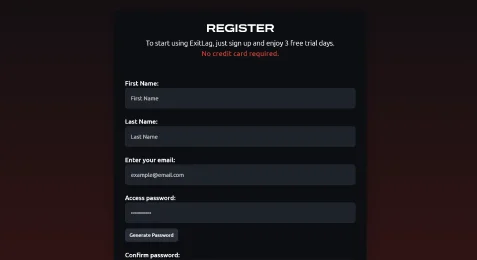
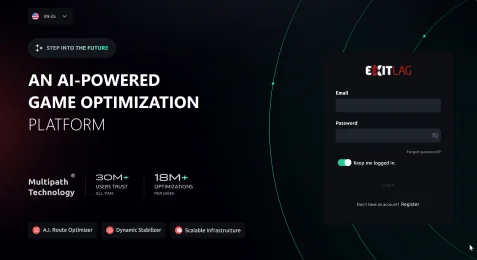
Iniciar sesión o crear una cuenta
Usa email o inicio de sesión con Google en versiones V5 recientes. Inicia la prueba solo si aceptas que los planes de pago pueden renovarse automáticamente después.
4
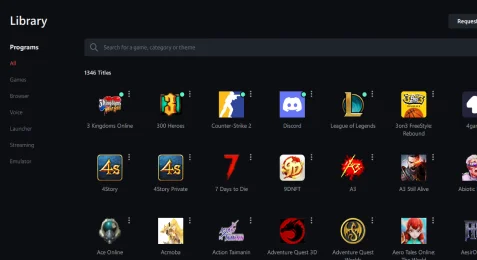
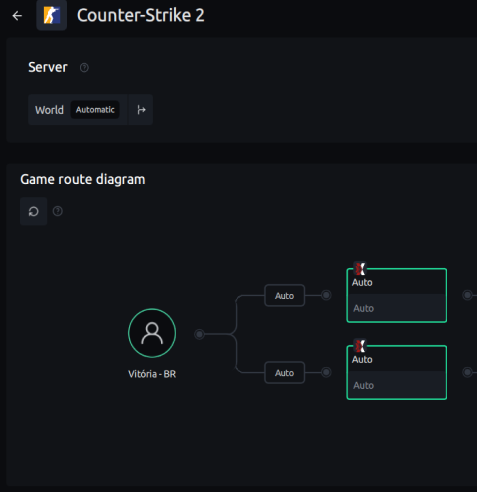
Agregar tu juego y Apply Routes
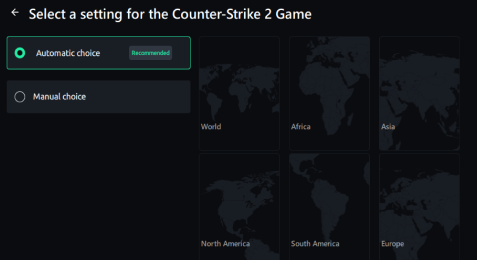
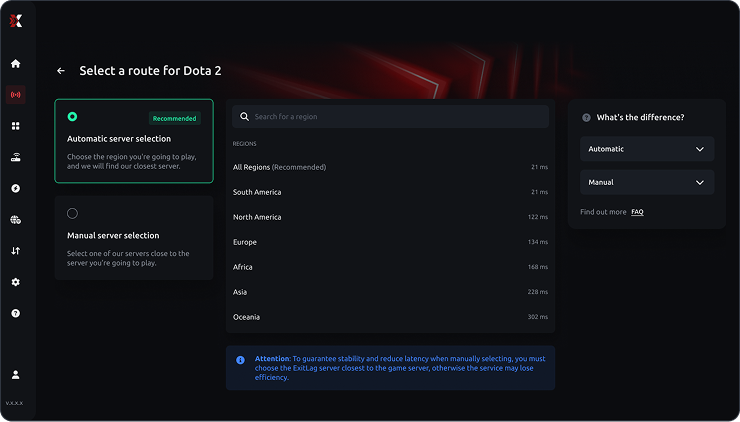
Elige Automático (Recomendado) o una región Manual, luego lanza el juego mientras ExitLag permanece abierto en segundo plano.
5
Opcional: configurar Traffic Shaper
Ejecuta la prueba de velocidad inicial para que los juegos Optimized mantengan ancho de banda cuando Steam o navegadores descargan en segundo plano.
Consejo: Mantén ExitLag ejecutándose durante toda la sesión. Cerrar el cliente devuelve el tráfico a tu ruta normal del ISP.
Rutas aplicadas pero el ping apenas cambió
Mejoras pequeñas son normales cuando la ruta de tu ISP ya era limpia o la congestión Wi-Fi domina. Sigue esta lista en orden.
1
Confirma que ExitLag sigue abierto y que el ejecutable del juego muestra rutas aplicadas. Cerrar el cliente detiene la optimización de inmediato.
2
Cambia entre Automático y Manual para la región en la que realmente haces cola (por ejemplo SEA vs NA). Una región incorrecta puede subir el ping.
3
Pasa a Ethernet y pausa descargas grandes. ExitLag no puede arreglar Wi-Fi débil o interferencia.
4
Activa Traffic Shaper si las apps de fondo pican durante las partidas. Consulta la guía abajo.
5
Acepta mejoras modestas cuando tu ruta base ya es buena. Enfócate en pérdida de paquetes y desconexiones, no en una caída garantizada de 50 ms.
Consejo: Compara los valores de latencia de región Manual en el cliente antes de hacer cola. La captura abajo muestra lecturas en milisegundos por ruta.
El antivirus marcó el instalador o el driver
Los filtros de red se parecen a patrones de malware para algunos motores. Usa una ruta de lista blanca cuidadosa en lugar de desactivar la protección permanentemente.
En Seguridad de Windows, abre Historial de protección, restaura el instalador de ExitLag si está en cuarentena y vuelve a ejecutar la instalación.
3
Si es necesario, agrega una exclusión temporal solo para la ruta del instalador durante la instalación, luego elimínala.
4
Permite ExitLag a través del firewall cuando se solicite. Bloquear el filtro detiene el enrutamiento por completo.
Consejo: Nunca ignores alertas de archivos EXE aleatorios sin nombre de enlaces de chat. Más contexto en Confianza y seguridad.
Failover Multi-Internet
Combina hasta cuatro enlaces para que una caída de un solo ISP no mate tu sesión.
1
Conecta cada enlace que planeas usar (Ethernet, Wi-Fi, tether) antes de abrir la configuración de Multi-Internet.
2
Activa hasta cuatro conexiones. ExitLag puede mantener viva la sesión si un ISP se cae.
3
Prueba desactivando brevemente un adaptador desde una pantalla de menú (no a mitad de ranked si las desconexiones arriesgan penalizaciones). Confirma que el juego sigue conectado.
Consejo: Multi-Internet brilla para streamers y hogares compartidos con LTE de respaldo o una segunda línea de ISP.
Traffic Shaper cuando las descargas roban la partida
Reserva ancho de banda para juegos optimizados cuando Steam, navegadores o sync en la nube compiten en la misma línea.
1
Abre Traffic Shaper y completa la prueba de velocidad para que los límites coincidan con tus Mbps reales.
2
Mantén juegos optimizados en Optimized. Mueve navegadores y sync en la nube a Secondary o Custom con límites de subida/descarga.
3
Usa Smart Mode si solo quieres límites durante inestabilidad. Desactiva Smart Mode cuando necesites límites estrictos en cada sesión.
4
Bloquea solo procesos que reconozcas. Bloquear el servicio incorrecto puede romper chat de voz o launchers.
Pequeños hábitos que mantienen el enrutamiento estable y la facturación predecible.
Prefiere Ethernet cableado para colas competitivas y torneos.
Pausa actualizaciones del SO y Steam antes de partidas ranked; deja que Traffic Shaper maneje el tráfico de fondo restante.
Desactiva la renovación automática temprano si solo querías la prueba. Las renovaciones con tarjeta y PayPal a menudo no son reembolsables una vez cobradas.
Jugar en consola necesita compartir desde PC o una ruta de router compatible. ExitLag no es una app nativa de PS5/Xbox.