آخر تحديث: 24 يوليو 2026 · exit-lag.net
مركز المساعدة
الأدلة
أدلة ExitLag واستكشاف الأخطاء
ستة أدلة للتثبيت وزمن الاستجابة الذي بالكاد يتحسّن ومطالبات مكافح الفيروسات وتبديل Multi-Internet وTraffic Shaper وعادات الاستخدام اليومية. مبنية على تقارير اللاعبين الشائعة ومواضيع المساعدة.
من التحميل إلى أول مباراة محسّنة في نحو خمس عشرة دقيقة.
1
تحميل المثبّت المناسب
Get SetupExitLag-5.21.3-x64.exe من صفحة التحميل . استخدم V4.305.1 القديم فقط على أجهزة Windows 7 القديمة.
2
تشغيل الإعداد وإكمال المعالج
وافق على مطالبات التعريف وجدار الحماية عند طلب Windows. أعد التشغيل إذا طلب المثبّت ذلك.
3
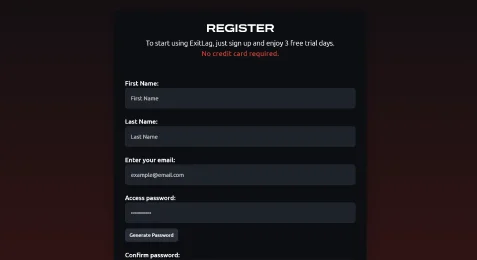
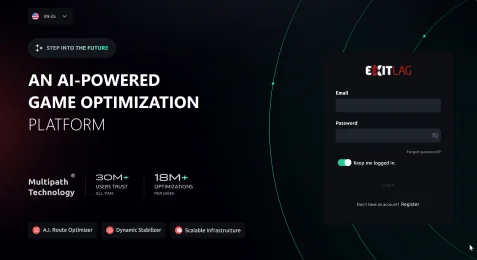
تسجيل الدخول أو إنشاء حساب
استخدم البريد أو تسجيل دخول Google في إصدارات V5 الحديثة. ابدأ التجربة فقط إذا قبلت أن الخطط المدفوعة قد تتجدّد تلقائيًا بعدها.
4
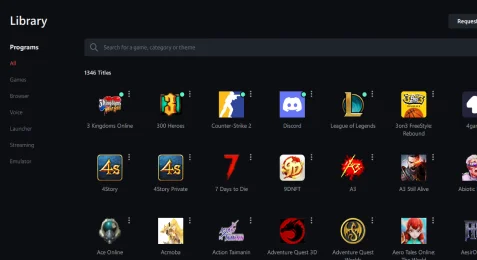
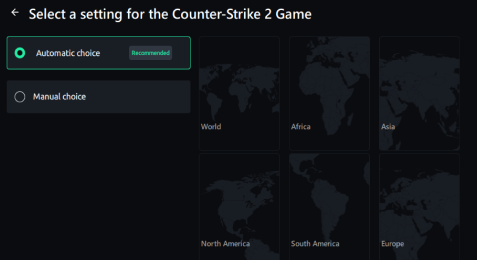
أضف لعبتك وApply Routes
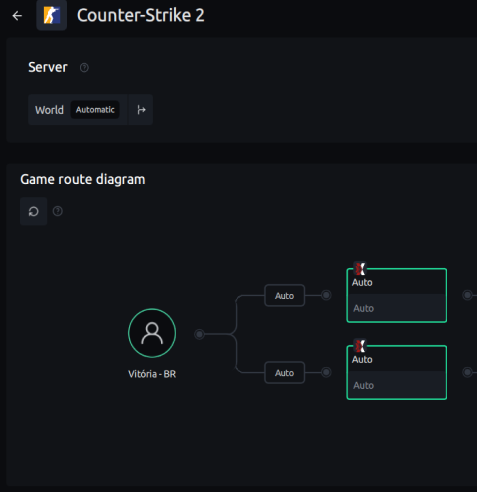
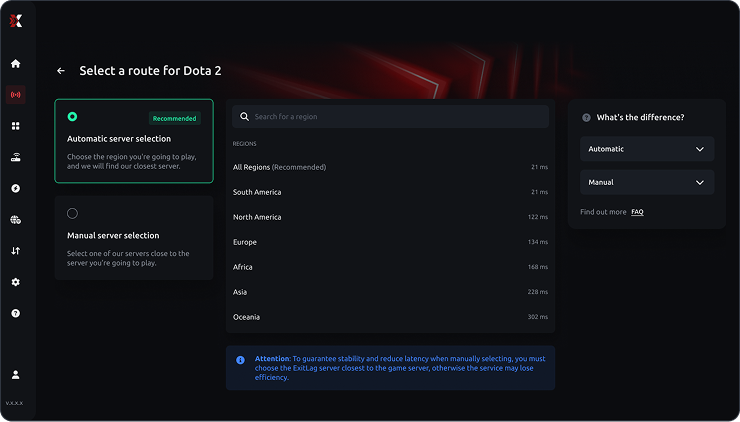
اختر تلقائيًا (Recommended) أو منطقة يدوية، ثم شغّل اللعبة مع بقاء ExitLag مفتوحًا في الخلفية.
5
اختياري: ضبط Traffic Shaper
شغّل اختبار السرعة عند أول استخدام ليبقى النطاق للألعاب Optimized عند تنزيل Steam أو المتصفحات في الخلفية.
نصيحة: أبقِ ExitLag يعمل طوال الجلسة. إغلاق العميل يعيد حركة المرور إلى مسار مزوّد الخدمة العادي.
مكاسب صغيرة طبيعية عندما يكون مسار مزوّد الخدمة نظيفًا أصلًا أو ازدحام Wi-Fi هو السائد. اتبع هذه القائمة بالترتيب.
1
تأكد أن ExitLag لا يزال مفتوحًا وأن ملف اللعبة يظهر المسارات المطبّقة. إغلاق العميل يوقف التحسين فورًا.
2
بدّل بين التلقائي واليدوي للمنطقة التي تدخل فيها فعليًا (مثل SEA مقابل NA). منطقة غير متطابقة قد ترفع زمن الاستجابة.
3
انتقل إلى Ethernet وأوقف التنزيلات الكبيرة. ExitLag لا يصلح Wi-Fi ضعيفًا أو تداخلًا.
4
فعّل Traffic Shaper إذا ارتفعت تطبيقات الخلفية أثناء المباريات. راجع الدليل أدناه.
5
اقبل فروقًا متواضعة عندما يكون مسارك الأساسي قويًا أصلًا. ركّز على فقدان الحزم والانقطاعات، لا على انخفاض مضمون 50 ms.
نصيحة: قارن قيم زمن المناطق اليدوية في العميل قبل الدخول للطابور. لقطة الشاشة أدناه تعرض قراءات المللي ثانية لكل مسار.
مرشحات الشبكة تشبه أنماط البرمجيات الخبيثة لبعض المحركات. استخدم مسار قائمة سماح حذرة بدلًا من إيقاف الحماية نهائيًا.
1
تحقق من اسم الملف والحجم (~92.13 MB لـ 5.21.3) وSHA256 في قسم سلامة التحميل .
2
في Windows Security، افتح سجل الحماية، استعد مثبّت ExitLag إن كان في الحجر، ثم أعد تشغيل الإعداد.
3
إن لزم، أضف استثناءً مؤقتًا لمسار المثبّت أثناء التثبيت فقط، ثم أزله بعد ذلك.
4
اسمح لـ ExitLag عبر جدار الحماية عند الطلب. حظر المرشح يوقف التوجيه تمامًا.
نصيحة: لا تتجاهل تنبيهات ملفات EXE عشوائية بدون اسم من روابط الدردشة. مزيد من السياق في
الثقة والأمان .
اجمع حتى أربعة روابط حتى لا يقتل انقطاع مزوّد واحد جلستك.
1
وصّل كل رابط تنوي استخدامه (Ethernet وWi-Fi وtether) قبل فتح إعدادات Multi-Internet.
2
فعّل حتى أربعة اتصالات. يمكن لـ ExitLag إبقاء الجلسة حية إذا انقطع مزوّد واحد.
3
اختبر بإيقاف محول واحد مؤقتًا من شاشة قائمة (ليس منتصف ranked إذا كان الانقطاع يعرّضك لعقوبات). تأكد أن اللعبة تبقى متصلة.
نصيحة: Multi-Internet يبرز للمذيعين والأسر المشتركة مع LTE احتياطي أو خط ISP ثانٍ.
احجز النطاق الترددي للألعاب المحسّنة عندما يتنافس Steam أو المتصفحات أو المزامنة السحابية على نفس الخط.
1
افتح Traffic Shaper وأكمل اختبار السرعة لتطابق الحدود Mbps الفعلية.
2
أبقِ الألعاب المحسّنة في Optimized. انقل المتصفحات والمزامنة السحابية إلى Secondary أو Custom مع حدود رفع/تنزيل.
3
استخدم Smart Mode إذا أردت الحدود فقط أثناء عدم الاستقرار. أوقف Smart Mode عندما تحتاج حدودًا صارمة في كل جلسة.
4
احظر العمليات التي تعرفها فقط. حظر خدمة خاطئة قد يعطل الدردشة الصوتية أو المشغّلات.
عادات صغيرة تحافظ على استقرار التوجيه وقابلية التنبؤ بالفوترة.
فضّل Ethernet سلكيًا للطوابير التنافسية والبطولات.
أوقف تحديثات نظام التشغيل وSteam قبل ranked؛ دع Traffic Shaper يتولى حركة الخلفية المتبقية.
عطّل التجديد التلقائي مبكرًا إذا أردت التجربة فقط. تجديدات البطاقة وPayPal غالبًا غير قابلة للاسترداد بعد الخصم.
اللعب على الأجهزة المنزلية يحتاج مشاركة PC أو مسار موجه متوافق. ExitLag ليس تطبيقًا أصليًا على PS5/Xbox.